|
|
|
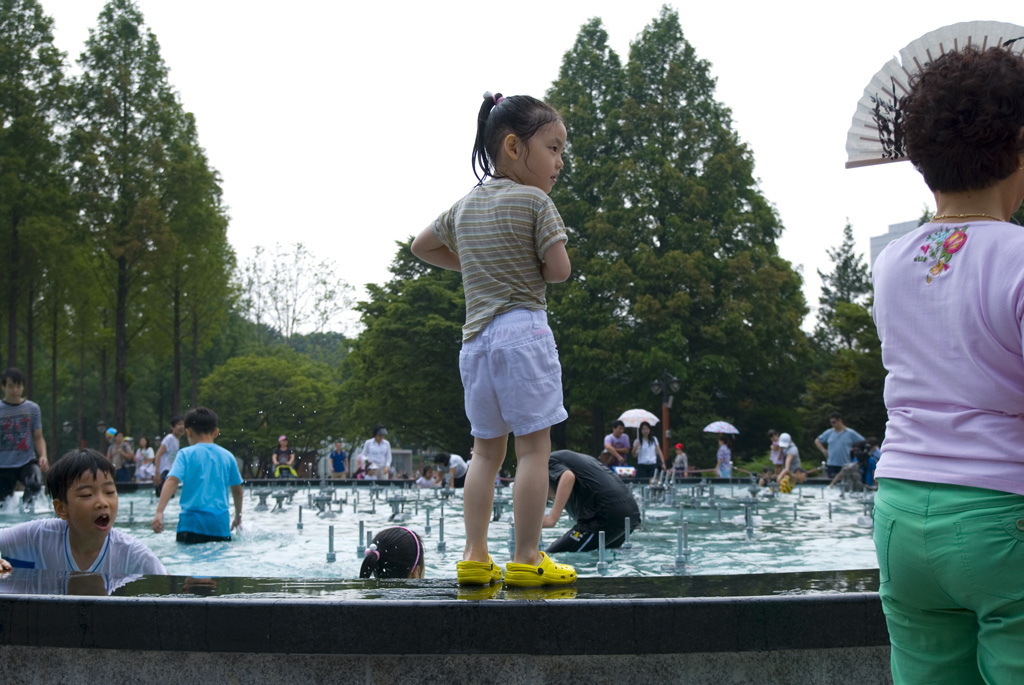
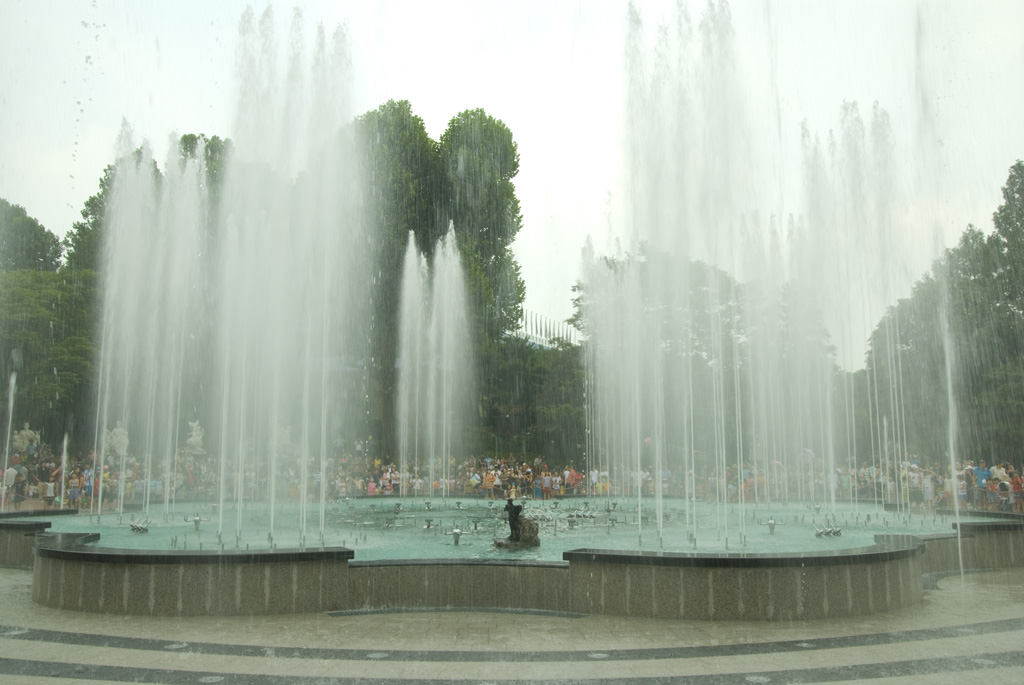
지난 07월 05일 회사후배와 어린이대공원엘 원정 갔었다.
역시 이날도 날씨가 좋고 더워서 군데군데 물놀이하는 모습이 많이 보여 사진에 담아보았다.
어린이대공원이 무료 개방이 되어 있었고 분수 및 아이들 물놀이 할 수 있는 공간이 눈에 띄어 신기하기만 했다.
한 7..8년 만의 방문인가??.....
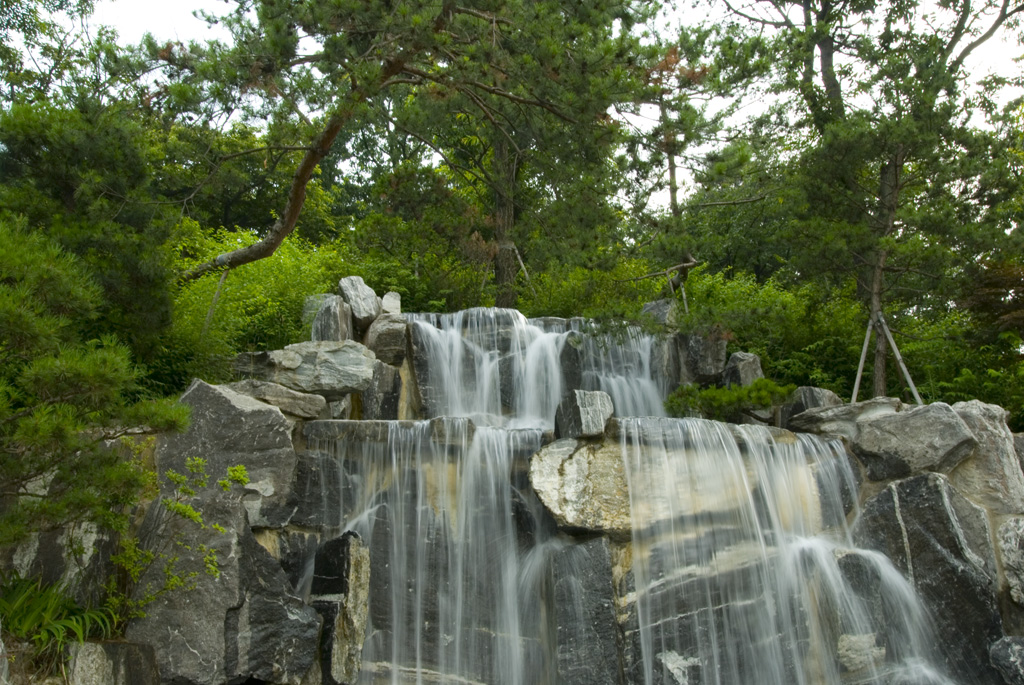
이건 작은 폭포가 있기에 시원해서 들렀다가 찍었다.
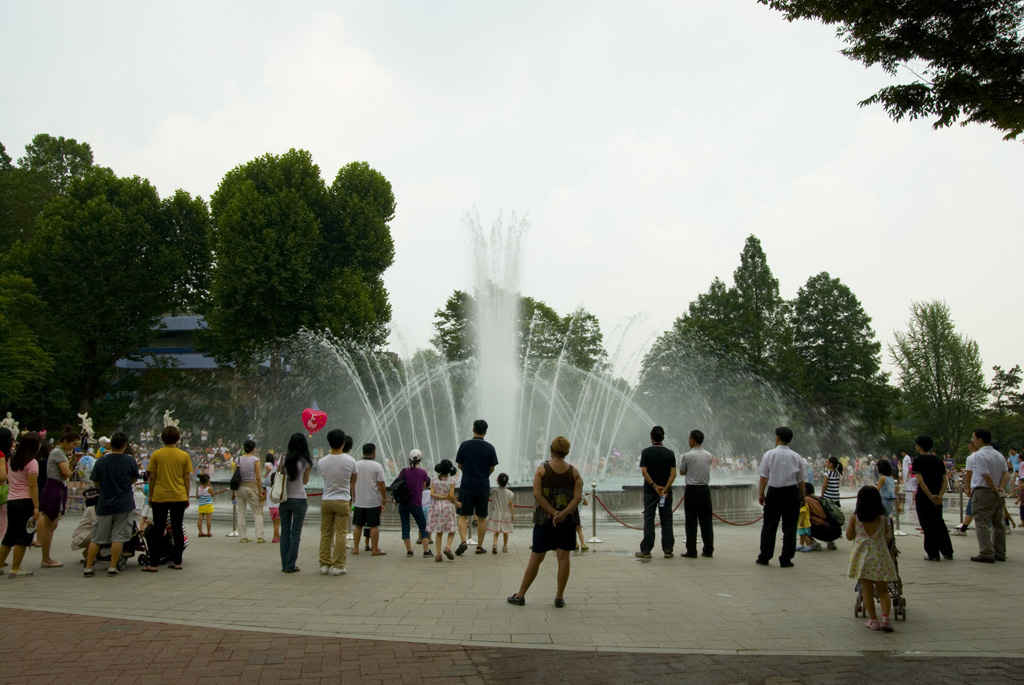
4시던가? 5시던가? 정문 앞 중앙분수대에서 1시간 가까이 분수쇼를 하고 있었다.
|
dark다크묵墨
2009/07/14 21:55
2009/07/14 21:55
|
| Track this back : http://darkm.i234.me/trackback/147 |
|
|
|
|
|
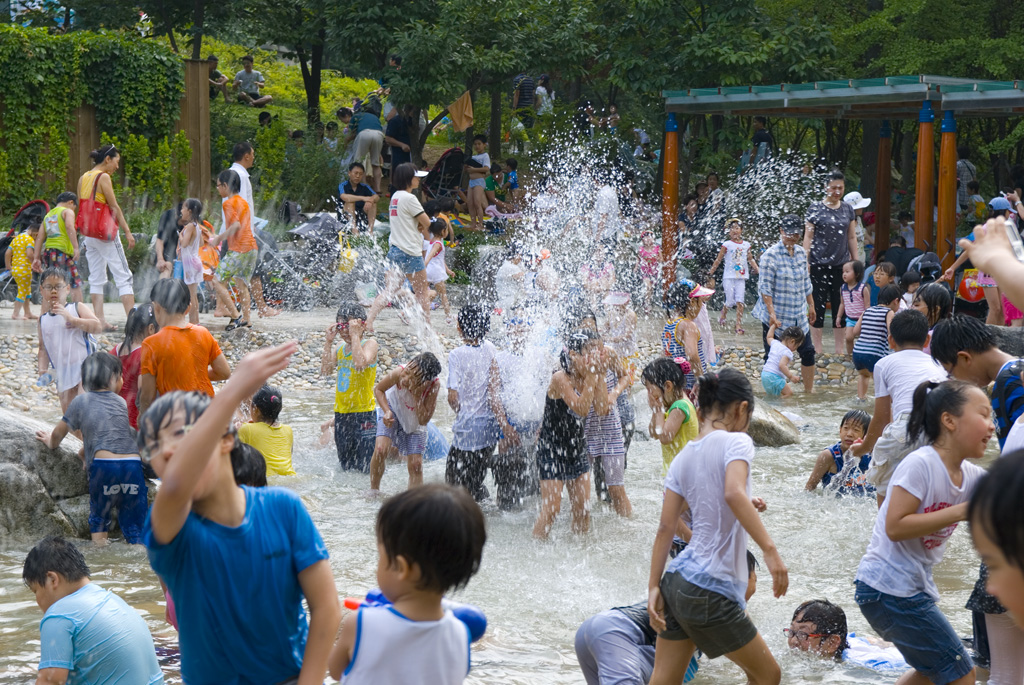
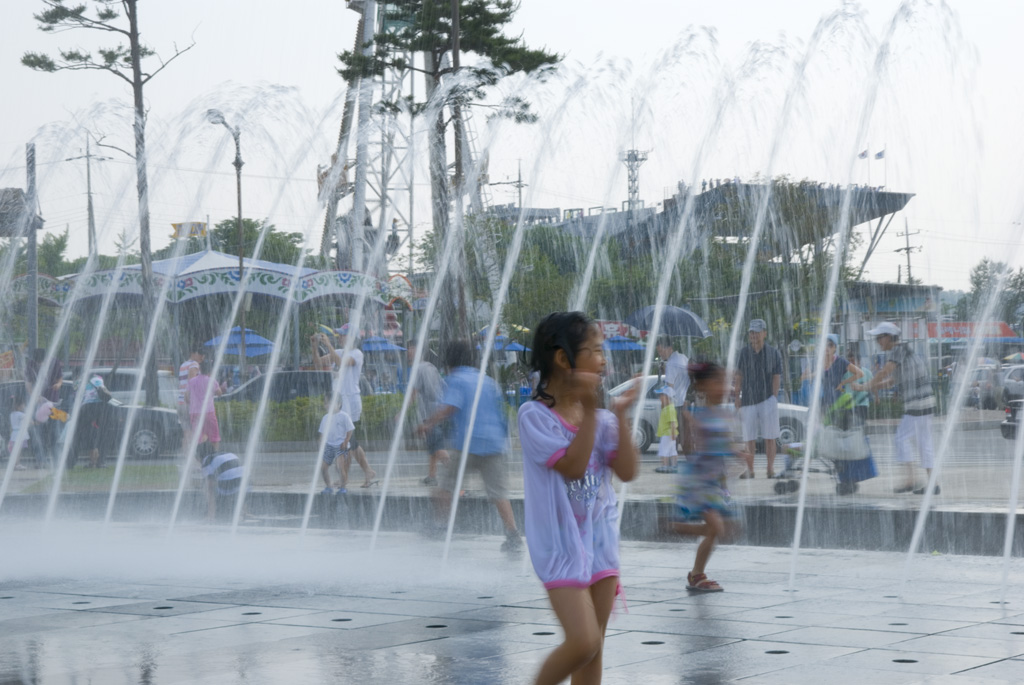
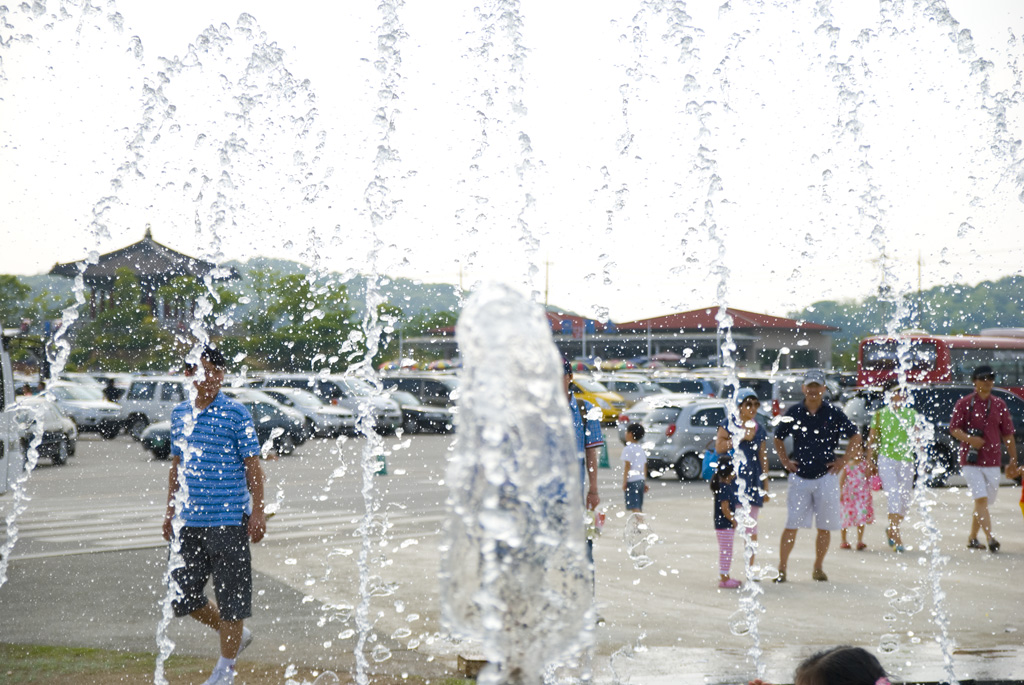
지난달 6월 6일 임진각으로 후배와 나들이 나갔다가 물놀이하는 아이들을 찍어 보았다.
날씨가 아주 좋았는데 어쩌다 보니 사진이 어두침침해 졌는지..... ㅋ~
나 어릴 때는 저렇게 뛰어놀 수 있는 분수는 없었는데... 생각에 부러워하며 즐겁게 촬영했던것 같다.
|
dark다크묵墨
2009/07/14 21:47
2009/07/14 21:47
|
| Track this back : http://darkm.i234.me/trackback/146 |
|
|
|
|
|
최근 노트북의 경우 OS 상에 따로 설정하지 않아도 두 네트웍 중에 사용할 수 있는 곳에 대한 라우팅을 수행하는 것 같으나 그렇지 못한 노트북의 경우 유선랜에 연결된 사내망때문에 무선랜으로 일반라인 연결을 해도 일부 사이트에 연결이 되지 못합니다.
이에 일부 제한된 사이트의 아이피를 통해 무선랜을 사용하도록 route 명령을 이용하는 방법을 소개합니다.
유선(사내망), 무선(일반외부라인) 이 연결된 상태라 가정하고 시작합니다.
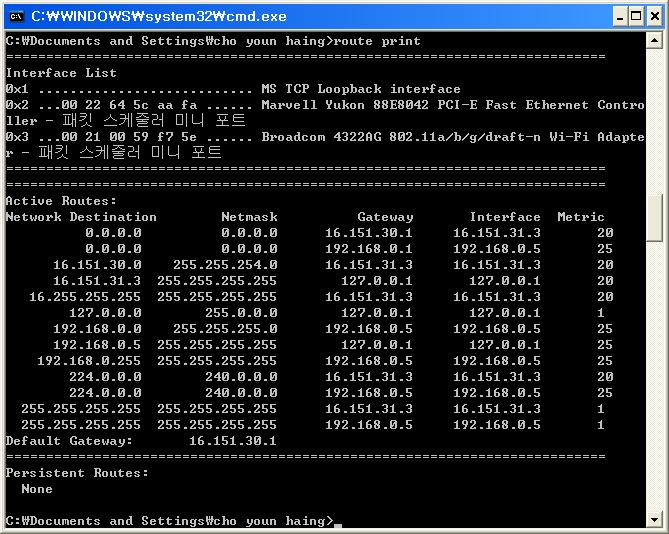
1. "route print" 명령으로 현재 유선과 무선 게이트웨이의 METRIC 을 확인해 놓습니다.
2. 다음과 같은 명령어로 연결할 사이트의 ip 와 무선쪽 게이트웨이로 연결해준다.
"route add 222.231.29.241 192.168.0.1 METRIC 25"
222.231.29.241 -> 무선쪽 게이트웨이로 연결하려는 사이트 ip
192.168.0.1 -> 무선쪽 게이트웨이
METRIC 25 -> 해당게이트웨이의 Mertic (루핑제한)
아래와같이 MASK 을 사용한 대역폭 조정도 가능하다.
"route add 222.231.29.0 MASK 255.255.255.0 192.168.0.1 METRIC 25
다음과 같이 "-p" 옵션을 통해 재부팅 후에도 세팅이 유지되도록 할 수 있다.
이경우 그림에서 보이는 Persistent Routes 항목에 세팅값이 추가된다.
"route -p add 222.231.29.241 192.168.0.1 METRIC 25"
3. "-p" 옵션을 사용한 경우 "route print" 명령을 이용하여 제대로 설정이 되었는지 확인한다.
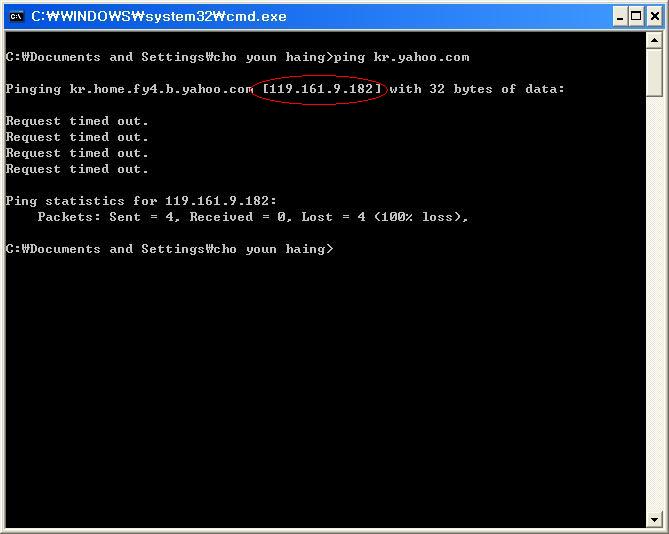
팁) 해당 사이트의 아이피를 알아보는 방법으로 해당 사이트에 ping 을 보내보는 방법이 제일 간단하다.
예를 들어 야후 사이트의 아이피가 필요한 경우 "ping kr.yahoo.com" 명령을 보내면 다음과 같이 해당 아이피를 확인 가능합니다.
(이경우 상대방 사이트에서 아이피가 보여지는 것을 막아놓는 경우도 있습니다.)
|
dark다크묵墨
2009/07/14 14:49
2009/07/14 14:49
|
| Track this back : http://darkm.i234.me/trackback/145 |
|
|
|
|